Objetivo: Conocer la importancia del uso de carpetas y subcarpetas a la hora de almacenar información.
---------------------------------------------------------------------------------------------------------------
Cada vez que necesitemos almacenar información, bien sea en el disco duro o en una memoria USB será de vital importancia comenzar a crear una estructura jerárquica que nos permita clasificar y llegar rápidamente a nuestros documentos, en muchas ocasiones perdemos tiempo valioso realizando búsquedas cuando podemos rápidamente llegar a la información siguiendo unas reglas de organización de documentos.
¿De qué manera podemos ordenar los datos en nuestro equipo?
Accesos directos
En muchos equipos a menudo hay escritorios llenos de accesos directos inútiles de programas que no son necesarios, ya sea porque nunca los usamos o porque pertenecen a programas que no necesitamos. Minimizar el número de accesos directos en un equipo nos ayudará a tener una organización más limpia y eficiente.

Nombres intuitivos
Aunque parezca una tontería, poner nombres intuitivos va ayudarnos mucho. El nombre de cualquier archivo tiene que indicarnos rápidamente información de lo que contiene.
Evitar la información duplicada
En casi todos los equipos existen datos duplicados. Archivos descargados dos veces, copias de seguridad temporales que nunca fueron borradas… Es imprescindible intentar llevar un control sobre este punto puesto que contra menos información inútil haya en nuestro equipo más sencilla será la tarea de mantenerlo limpio y ordenado.
Directorios
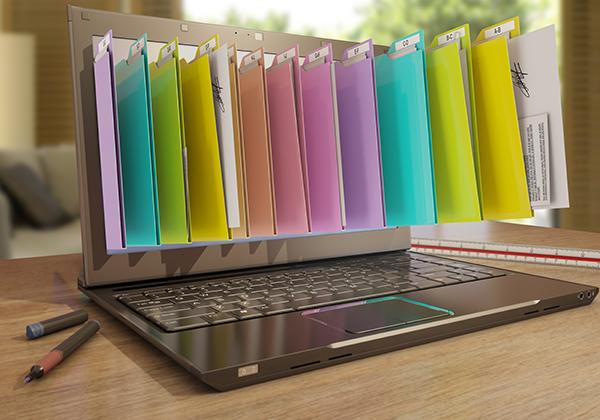
Los directorios son las famosas carpetas. Tener una buena jerarquía (árbol) de carpetas nos ayudará a tener un acceso a la información relevante de manera más rápida y sin perder tiempo haciendo búsquedas. Es importante recalcar que la idea de crear demasiadas subcarpetas no es recomendable ya que nos arriesgamos a ralentizar los índices que apuntan a estos archivos, creando lentitud sobretodo a la hora de encontrar los datos.
 Para la creación de carpetas, una opción siempre sera la del botón crear capeta debajo del menú, como se ve en la imagen, teniendo en claro que es allí donde deseamos crear la carpeta, en este caso la carpeta se creara en Documentos.
Otra forma de hacerlo es presionar click derecho luego la opción nuevo y carpeta, recuerda cambiar el nombre de “nueva carpeta” por el que deseas para ella.
Cuando se crea una nueva carpeta el nombre de la misma será por defecto (Nueva carpeta) aparece destacado en color azul y queda disponible para que se le cambie el nombre simplemente escribiendo uno nuevo en caso de no hacerlo en este momento, para realizar el cambio hay que dar un primer click en el icono y después otro click en el nombre, y allí escribir lo que queramos. También podremos dar click derecho sobre ella y seleccionar la opción cambiar Nombre.
Los nombres de carpeta no pueden incluir los caracteres siguientes: barra inclinada invertida (\), barra inclinada (/), dos puntos (:), asterisco (*), signo de interrogación (?), mayor que (>), menor que (<), barra vertical (|), comillas dobles (").
Si se trata de una carpeta de nivel superior, especifique cómo desea compartir la carpeta. Las subcarpetas heredan la información de compartición de la carpeta de nivel superior, que puede ser privada, compartida o disponible para todo el mundo.
Seleccione Nadie para hacer que la carpeta sea privada.
Seleccione Personas o comunidades para compartir el archivo con personas específicas.
Seleccione Público para que todas las personas visualicen el archivo, incluso las personas que no hayan iniciado ninguna sesión.
Para compartir una carpeta tienes que seguir los siguientes pasos:
Selecciona la carpeta deseada con el botón derecho.
Seleccionar la opción Propiedades.
Haz click en Compartir.
Selecciona la opción Compartir esta carpeta:
Asígnale el nombre con el cual se compartirá la carpeta, en el campo Recurso compartido.
Seleccionar también la opción “Permitir que los usuarios de la red cambien mis archivos”.
Hacer click en Aplicar y luego en Aceptar.
---------------------------------------------------------------------------------------------------------------
Cada vez que necesitemos almacenar información, bien sea en el disco duro o en una memoria USB será de vital importancia comenzar a crear una estructura jerárquica que nos permita clasificar y llegar rápidamente a nuestros documentos, en muchas ocasiones perdemos tiempo valioso realizando búsquedas cuando podemos rápidamente llegar a la información siguiendo unas reglas de organización de documentos.
¿De qué manera podemos ordenar los datos en nuestro equipo?
Accesos directos
En muchos equipos a menudo hay escritorios llenos de accesos directos inútiles de programas que no son necesarios, ya sea porque nunca los usamos o porque pertenecen a programas que no necesitamos. Minimizar el número de accesos directos en un equipo nos ayudará a tener una organización más limpia y eficiente.
Nombres intuitivos
Aunque parezca una tontería, poner nombres intuitivos va ayudarnos mucho. El nombre de cualquier archivo tiene que indicarnos rápidamente información de lo que contiene.
Evitar la información duplicada
En casi todos los equipos existen datos duplicados. Archivos descargados dos veces, copias de seguridad temporales que nunca fueron borradas… Es imprescindible intentar llevar un control sobre este punto puesto que contra menos información inútil haya en nuestro equipo más sencilla será la tarea de mantenerlo limpio y ordenado.
Directorios
Los directorios son las famosas carpetas. Tener una buena jerarquía (árbol) de carpetas nos ayudará a tener un acceso a la información relevante de manera más rápida y sin perder tiempo haciendo búsquedas. Es importante recalcar que la idea de crear demasiadas subcarpetas no es recomendable ya que nos arriesgamos a ralentizar los índices que apuntan a estos archivos, creando lentitud sobretodo a la hora de encontrar los datos.

Otra forma de hacerlo es presionar click derecho luego la opción nuevo y carpeta, recuerda cambiar el nombre de “nueva carpeta” por el que deseas para ella.
Cuando se crea una nueva carpeta el nombre de la misma será por defecto (Nueva carpeta) aparece destacado en color azul y queda disponible para que se le cambie el nombre simplemente escribiendo uno nuevo en caso de no hacerlo en este momento, para realizar el cambio hay que dar un primer click en el icono y después otro click en el nombre, y allí escribir lo que queramos. También podremos dar click derecho sobre ella y seleccionar la opción cambiar Nombre.
Los nombres de carpeta no pueden incluir los caracteres siguientes: barra inclinada invertida (\), barra inclinada (/), dos puntos (:), asterisco (*), signo de interrogación (?), mayor que (>), menor que (<), barra vertical (|), comillas dobles (").
Si se trata de una carpeta de nivel superior, especifique cómo desea compartir la carpeta. Las subcarpetas heredan la información de compartición de la carpeta de nivel superior, que puede ser privada, compartida o disponible para todo el mundo.
Seleccione Nadie para hacer que la carpeta sea privada.
Seleccione Personas o comunidades para compartir el archivo con personas específicas.
Seleccione Público para que todas las personas visualicen el archivo, incluso las personas que no hayan iniciado ninguna sesión.
Para compartir una carpeta tienes que seguir los siguientes pasos:
Selecciona la carpeta deseada con el botón derecho.
Seleccionar la opción Propiedades.
Haz click en Compartir.
Selecciona la opción Compartir esta carpeta:
Asígnale el nombre con el cual se compartirá la carpeta, en el campo Recurso compartido.
Seleccionar también la opción “Permitir que los usuarios de la red cambien mis archivos”.
Hacer click en Aplicar y luego en Aceptar.